
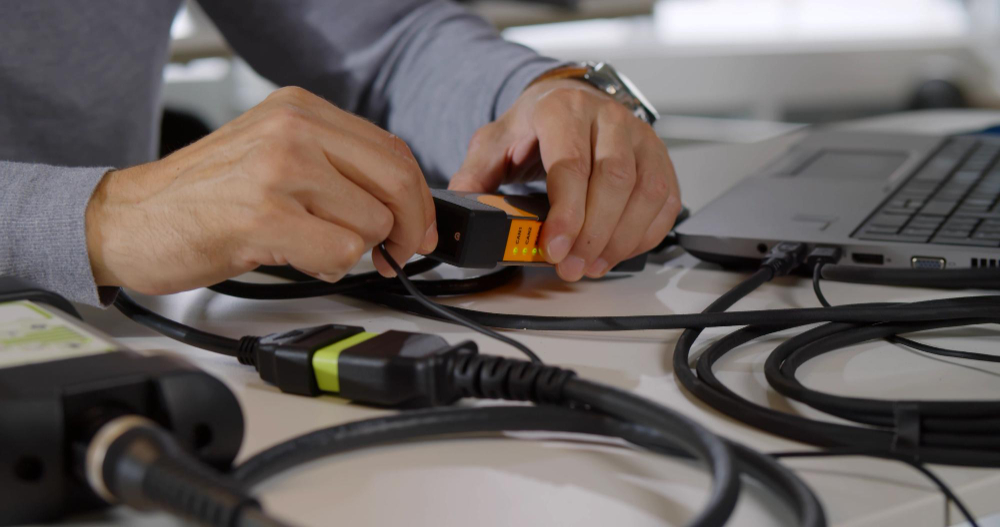
Классическая ситуация первого года работы. Приезжаешь на заказ: ноутбук, чистая установка Windows, ничего сложного. Система встаёт за двадцать минут — и тут выясняется, что драйвера на Wi-Fi нет. Сетевой карты в ноутбуке нет тоже, а интернет у клиента — мобильный модем, который требует своего софта. На флешке у тебя одна Windows и больше ничего. Следующие сорок минут ты раздаёшь интернет с телефона и думаешь, как бы это выглядело, если бы телефон тоже сел.
После такого вывод приходит сам: рабочий набор мастера должен быть самодостаточным. Всё нужное для установки, диагностики, спасения данных и выхода в сеть — с собой, без расчёта на интернет клиента. Ниже о том, что держать на флешке и в рюкзаке, а чего там быть не должно.
Что ты узнаешь из статьи
- Как устроить мультизагрузочную флешку и что на ней держать
- Какие утилиты нужны для диагностики железа
- Где брать драйверы и почему сборники — плохая идея
- Чем делать резервные копии и клонировать диски
- Что положить в рюкзак кроме флешки
Основа: мультизагрузочная флешка
Многие мастера сегодня используют Ventoy. Флешку размечают один раз, а дальше образы систем и утилит просто копируются на неё как обычные файлы. При загрузке появляется меню — выбираешь нужный образ. Никаких перезаписей флешки под каждую систему. Для редких случаев, когда железо капризничает, держи под рукой Rufus: он создаёт классическую загрузочную флешку под один образ.
Объём — от 64 ГБ, а лучше 128. Скорость важнее, чем кажется: дешёвая флешка превращает установку системы в лишние полчаса ожидания на каждом заказе. Многие в итоге переходят на компактный внешний SSD с USB 3.2 — разница ощутимая.
Что держать на ней:
- официальные образы Windows 10 и 11 актуальных версий;
- live-образ Linux — для спасения данных, когда Windows не загружается;
- среду восстановления на базе WinPE от проверенного автора;
- MemTest86 для проверки оперативной памяти;
- папку с портативными утилитами и офлайн-установщиками.
Обновляй всё это раз в месяц-полтора. Образ Windows годовой давности после установки потянет гигабайты обновлений, а это время клиента и твоё.
Диагностика железа
Половина «тормозов», с которыми к тебе обращаются, связана не с системой, а с железом. Поэтому прежде чем переустанавливать, полезно за пять минут проверить, что умирает. CrystalDiskInfo показывает состояние диска: если там жёлтое или красное, никакая переустановка не поможет, клиенту нужен новый диск. Victoria даёт более глубокую проверку поверхности жёсткого диска. HWiNFO показывает температуры, модели комплектующих и подробности о батарее ноутбука. MemTest86 нужен, когда синие экраны появляются хаотично и без видимой причины.
Пять минут диагностики защищают и от неловких ситуаций: ты переустановил систему, взял деньги, а через неделю диск умер вместе со всеми данными. Клиент вряд ли разберётся, кто виноват, а запомнит тебя.
Драйверы: офлайн и только проверенные
Правило простое: сначала сайт производителя ноутбука или материнской платы. Но для этого нужен интернет, а его может не быть, как в истории выше. Поэтому на флешке обязательно держи офлайн-драйверы сетевых карт и Wi-Fi популярных производителей — Intel, Realtek, MediaTek, Qualcomm. Этого достаточно, чтобы выйти в сеть и скачать остальное.
Из автоматических сборников драйверов многие мастера пользуются Snappy Driver Installer Origin — именно версией Origin, без рекламы. А вот широко известные «драйверпаки» с красивым интерфейсом по опыту ставят в довесок браузеры, антивирусы и прочие программы, о которых клиент не просил. Потом он находит их у себя и, разумеется, решает, что это поставил ты.
Резервные копии и клонирование
Отдельный внешний диск на 1–2 ТБ только под резервные копии клиентов — не роскошь, а страховка. Перед любой работой с системой копируешь пользовательские данные или делаешь полный образ диска. Для клонирования и образов подходят Clonezilla и бесплатные версии коммерческих программ резервного копирования. Только проверяй, что выбранная программа поддерживается: некоторые популярные бесплатные редакции за последние годы перестали развивать.
Зачем это нужно, ты поймёшь после первой претензии «где мои фото». Подробно о том, как выстроить работу, чтобы до претензий не доходило, есть в материале про бэкап и сдачу работ.
Софт для клиента
Держи офлайн-установщики самых нужных бесплатных программ: браузеры, 7-Zip, просмотрщик PDF, LibreOffice, медиаплеер. Только с официальных сайтов, и регулярно обновляй. Плюс бесплатные антивирусные сканеры от крупных производителей — например, Dr.Web CureIt! или Kaspersky Virus Removal Tool. Они не устанавливаются в систему и помогают, когда штатный антивирус уже не справляется.
Если клиент купил новый ноутбук, твоя задача — не просто поставить программы, а убрать предустановленный мусор и сохранить ключ восстановления шифрования. Как этот процесс выглядит с точки зрения заказчика, разобрано в статье про настройку нового ноутбука — полезно знать, чего от тебя ждут.
Что положить в рюкзак
Кроме флешки пригодится вот что:
- USB Wi-Fi адаптер и USB-Ethernet переходник — спасают, когда драйвера сети нет;
- переходник USB-SATA для подключения снятого диска;
- набор отвёрток, включая мелкие для ноутбуков, и пластиковые лопатки;
- термопаста и салфетки;
- короткий патч-корд;
- запасной SSD на 256–512 ГБ — клиенту с тормозящим ноутбуком его можно предложить сразу.
Последний пункт — ещё и про деньги. Замена диска с переносом системы — одна из самых благодарных допродаж, и о ней стоит подумать в контексте того, как вообще строить заработок на компьютерной помощи.
Чего на флешке быть не должно
Активаторов, кряков и «сборок Windows by кто-то». Даже если клиент просит. Во-первых, ты не знаешь, что внутри. Во-вторых, ответственность за установку нелицензионных программ может лечь и на исполнителя. В-третьих, одна заражённая сборка — и твоя флешка начинает разносить заразу по всем клиентам. Репутация в этой нише строится годами, а теряется за один заказ.
Где брать заказы
На Где.Эксперт заказчики ищут мастеров по установке и настройке программ в 78 городах. Регистрация бесплатная, платных откликов нет: комиссия 12–15% берётся только с закрытой сделки. Проверенная анкета и отзывы помогают выделяться, а оплата по факту и арбитраж защищают от недобросовестных заказчиков.
Часто задаваемые вопросы
Какую флешку выбрать для мультизагрузки?
Объёмом от 64 ГБ, а лучше 128, и обязательно быструю: от скорости зависит время установки системы на каждом заказе. Многие мастера используют компактный внешний SSD с USB 3.2 вместо обычной флешки.
Что такое Ventoy и зачем он мастеру?
Ventoy — утилита для создания мультизагрузочной флешки. Её размечают один раз, а образы систем и утилит потом просто копируют как файлы. При загрузке появляется меню выбора, и флешку не нужно перезаписывать под каждую систему.
Какие утилиты нужны для диагностики?
CrystalDiskInfo для оценки состояния диска, Victoria для глубокой проверки жёсткого диска, HWiNFO для температур и комплектующих, MemTest86 для проверки оперативной памяти. Пять минут диагностики показывают, не умирает ли железо.
Можно ли пользоваться сборниками драйверов?
Сначала стоит брать драйверы с сайта производителя. Из сборников многие мастера используют Snappy Driver Installer Origin без рекламы. Популярные драйверпаки нередко ставят лишние программы, которые клиент потом находит у себя.
Что взять с собой кроме флешки?
USB Wi-Fi адаптер и USB-Ethernet переходник на случай отсутствия сетевых драйверов, переходник USB-SATA, отвёртки, термопасту, патч-корд, внешний диск для резервных копий и запасной SSD для клиентов с медленными ноутбуками.
Заключение
Хороший рабочий набор — это быстрая мультизагрузочная флешка с официальными образами, утилиты для диагностики, офлайн-драйверы сети, отдельный диск под резервные копии и немного железа в рюкзаке. Всё самодостаточно, без расчёта на интернет клиента.
Обновляй набор регулярно, держи в нём только проверенное и официальное. Это экономит время на каждом заказе и бережёт репутацию — главный капитал компьютерного мастера.
Стань исполнителем на Где.Эксперт — заказы на установку и настройку программ в 78 городах, комиссия только с закрытых сделок.