
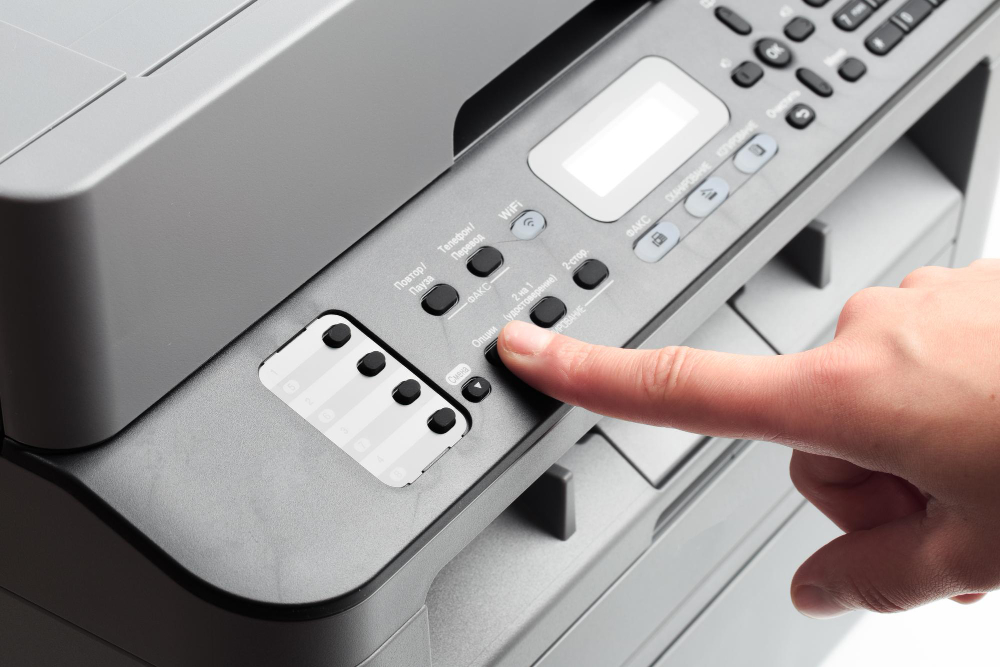
Беспроводная печать — вещь, которая в теории звучит просто, а на практике у многих заканчивается фразой «да ну его, подключу проводом». А зря: один раз настроив принтер по Wi-Fi, вы получаете возможность печатать с ноутбука с дивана, с телефона из соседней комнаты и с планшета — не вставая и не путаясь в кабелях. Вся загвоздка в том, что мастера настройки разбросаны по разным меню, и без понятной инструкции легко застрять на полпути.
Соберём всё в один маршрут. Сначала подключим сам принтер к домашней сети, потом настроим печать на компьютере под Windows и macOS, затем — на телефоне, Android и iPhone. И отдельно разберём самую частую засаду, когда принтер вроде в сети, а устройство его не видит. Никакого жаргона — только понятные шаги, которые повторит любой.
Эта статья — часть раздела «Компьютерная помощь». Смежные темы: принтер не печатает, удалёнка или выезд, сколько стоит настройка.
Что вы узнаете из статьи
- Как подключить принтер к домашней сети Wi-Fi
- Как настроить печать на Windows и macOS
- Как печатать с телефона — Android и iPhone
- Что делать, если принтер не виден в сети
- Когда настройку проще доверить мастеру удалённо
Шаг первый: подключаем принтер к сети
Прежде чем печатать без проводов, сам принтер должен оказаться в вашей домашней сети. Способ зависит от аппарата, но вариантов по сути три.
Первый, самый удобный, — через экран принтера. Если у аппарата есть дисплей, заходите в меню настроек, выбираете беспроводную сеть, находите имя своего Wi-Fi и вводите пароль. Готово — принтер в сети. Это работает даже без компьютера.
Второй способ — кнопкой WPS. Если на принтере и на роутере есть кнопка WPS, нажмите её сначала на роутере, потом в течение минуты на принтере — они соединятся сами, без ввода пароля. Быстро, но работает не на всех моделях.
Третий — через фирменное приложение производителя на телефоне. Ставите приложение, оно находит принтер, и вы вводите данные сети в приложении. Удобно для аппаратов без экрана.
Важный момент, на котором спотыкаются чаще всего: большинство недорогих принтеров видят только диапазон 2,4 ГГц и не работают с 5 ГГц. Если ваш роутер раздаёт обе сети, проследите, чтобы принтер цеплялся именно к 2,4 ГГц. К этому нюансу мы ещё вернёмся в разделе про невидимый принтер.
Шаг второй: настраиваем печать на устройствах
Принтер в сети — теперь научим устройства его находить. Разберём по платформам.
На Windows откройте параметры, раздел с принтерами, добавьте новое устройство — система просканирует сеть и предложит ваш принтер. Если он не появился сам, поставьте драйвер с сайта производителя под вашу версию системы, и аппарат подтянется. После этого выберите его принтером по умолчанию, чтобы печать уходила именно на него.
На macOS логика та же: системные настройки, раздел принтеров, добавить устройство. Mac обычно сам находит сетевые принтеры с поддержкой AirPrint и ставит нужный драйвер без лишних движений. Если модель старая, драйвер тоже берётся с сайта производителя.
На Android печать идёт через встроенный сервис печати или приложение производителя. Открываете документ или фото, жмёте «поделиться» или «печать», выбираете принтер из списка. На iPhone и iPad работает AirPrint: открываете файл, «поделиться», «напечатать», выбираете принтер. Если AirPrint нет — печатаете через фирменное приложение.
Единственное жёсткое условие для всех устройств — они должны быть в той же Wi-Fi-сети, что и принтер. Телефон на гостевой сети принтер не увидит. Многие задачи такого рода удобно решать удалённо — подробнее в материале про удалёнку или выезд.
Что делать, если принтер не виден в сети
Самая частая жалоба после настройки: «принтер подключён к Wi-Fi, а компьютер или телефон его не видит». Разберём причины по убыванию частоты.
Причина номер один — разные сети. Принтер на основной сети, а устройство на гостевой или на 5 ГГц-диапазоне. Проверьте, что оба сидят на одной и той же сети, и проблема часто исчезает сама.
Причина номер два — тот самый диапазон. Принтер поддерживает только 2,4 ГГц, а телефон автоматически прыгнул на 5 ГГц. Если роутер раздаёт обе сети под одним именем, разделите их в настройках роутера или временно отключите 5 ГГц на время настройки принтера.
Причина номер три — сменился пароль Wi-Fi. После смены пароля принтер слетает с сети и продолжает искать старую. Лечится повторной настройкой подключения с новым паролем.
Причина номер четыре — зависший роутер или принтер. Банальная перезагрузка обоих устройств снимает добрую половину сетевых причуд. Выключите роутер и принтер на минуту, включите обратно.
Если после всех проверок аппарат упорно не печатает, возможно, дело уже не в сети — тогда стоит заглянуть в материал про то, почему принтер не печатает. А копаться в настройках роутера с разделением диапазонов хочется не каждому — и это нормально: такие задачи мастер решает удалённо за несколько минут, а сколько это стоит, смотрите в материале про цены на настройку.
Как платформа помогает с настройкой
На Где.Эксперт мастера по настройке оргтехники и сетей доступны и удалённо, и с выездом — с отзывами, оценками и историей выполненных заказов. Настройка печати по Wi-Fi в большинстве случаев делается онлайн: специалист подключается к экрану, ставит драйвер, помогает с сетью и проверяет печать.
Это удобно: не нужно самому разбираться с диапазонами роутера и капризами драйверов. Можно выбрать мастера по откликам, заранее понять формат и цену и платить по факту выполнения. Отзывы прошлых заказчиков работают страховкой от случайного выбора, а удалённый формат экономит и время, и деньги на выезде.
Часто задаваемые вопросы
Как подключить принтер к Wi-Fi без компьютера?
С панели принтера: меню беспроводной сети, выбор имени Wi-Fi, ввод пароля. Или кнопкой WPS на роутере и принтере. После этого к нему подключаются и компьютер, и телефон.
Почему принтер не виден в сети?
Чаще всего разные сети у принтера и устройства, или диапазон 5 ГГц, который принтер не поддерживает. Проверьте сеть, перезагрузите роутер и принтер.
Можно печатать с телефона?
Да. Android — через сервис печати или приложение, iPhone — через AirPrint. Условие одно: телефон и принтер в одной сети.
Принтер только 2,4 ГГц, а сеть 5 ГГц?
Разделите сети на роутере и подключите принтер к 2,4 ГГц или временно отключите 5 ГГц на время настройки.
Можно настроить удалённо?
Да, в большинстве случаев. Мастер подключается к компьютеру, ставит драйвер, помогает с сетью и проверяет печать.
Заключение
Настройка принтера по Wi-Fi пугает только до первого раза. Маршрут всегда один: сначала подключаем сам аппарат к домашней сети — через экран, кнопку WPS или приложение, потом добавляем его на компьютере и телефоне, следя, чтобы все были в одной сети. На Windows, macOS, Android и iPhone шаги отличаются в деталях, но логика общая.
Главная засада — диапазоны Wi-Fi и разные сети, и теперь вы знаете, где её искать. А если копаться в настройках роутера не хочется или принтер упрямо не виден, такую задачу мастер решает удалённо за несколько минут — это дешевле выезда и быстрее, чем биться самому. Один раз настроив беспроводную печать, вы забываете про провода надолго.
Найдите мастера на Где.Эксперт — настройка печати удалённо или с выездом, по реальным отзывам и с оплатой по факту.